2025-12-11
インバウンドビジネス Webリサーチのヒント1 使用ブラウザと位置情報の設定|観光ビジネスインサイト
Last Updated on 2025-12-31
訪日客が日本の体験プログラムを探す際、最も使われるのは言わずもがなWeb検索です。
アメリカの旅行系メディアの調査結果では、旅行計画のための検索は「Web検索」「OTA」「Googleマップの口コミ」が検索の柱となっているとのこと、欧州や豪州とて同じでしょう。
SNSも検索するメディアと言われますがやはり人々の検索の中心はWeb検索です。
経営者も企画やマーケティング担当者の誰もが手軽に無料で行えるインバウンド市場のリサーチが「Web検索」に関するリサーチ。
検索に使われるキーワードや検索結果に出現するサイトの分析など、費用もかけずに多くのことを知ることができます。
検索エンジンは「Google」 ブラウザは「Google Chrome」を用いること
インバウンド市場に関わらず、日本でも世界でも圧倒的にシェアが高い検索エンジンは「Google」であり、ブラウザでは「Google Chrome」です。
従って、会社のWebや営業などマーケティングに関わる人が仕事で何かをリサーチする際は、ユーザーと同じ条件、つまりGoogleとGoogle Chromeを使うようにしましょう。
これはPCだけではなくスマホも同じです。インバウンドビジネスにおいては検索でパソコンを使う比率は国内市場より多くなるとは言ってもやはりスマホの検索は今後もメインになります。
世界ではスマホのOSはアンドロイドのシェアが高い(7割以上)のですが日本は世界で有数のiPhone大国(アメリカより使用比率が高い)で、Chromeを使っていない人も私のリアルの現場では結構多いものです。
Chromeでリサーチする際は「自身の検索や閲覧の履歴の排除」と、「位置情報の偽装」でインバウンド旅客に極力近い検索環境に近づけることができます。
何だか難しそうな言い回しになりましたがとても簡単です。
1 シークレットブラウザを使う(自分の検索履歴等の影響を消す)
2 位置情報(GPS情報)を変える(極力、検索シミュレーションをしたい国・地域からの検索に近づける)
これらは、通常のブラウザを使った時と検索結果があまり変わらないこともありますが、検索クエリによっては影響を受けることがあるため私は作業の流れとして変えるようにしています。
シークレットブラウザはブラウザの「三点リーダー」から開くことができます。
次に位置情報の変更について解説しましょう。
Google Chromeの検索位置情報を任意の場所に変更する方法
私はアメリカからの検索をしたい場合は以下のURLをブックマークバーに入れてワンクリックでアメリカ検索にしています。
こちらのURLです。
https://www.google.com/?gl=us&hl=en&gws_rd=cr&pws=0
このURLでGoogleの検索枠に「cafe」とでも入れてみて下さい。 アメリカのカフェが示されると思います。
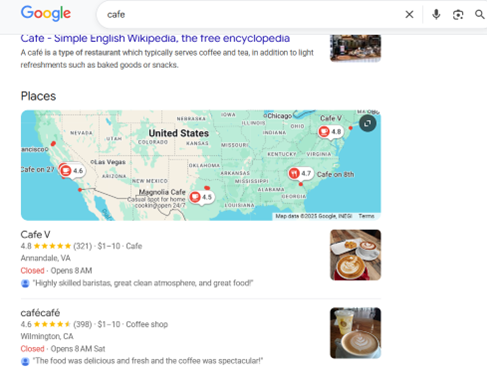
アメリカと言っても広く、ロサンゼルスとニューヨークでは全く位置が違い、このURLはどうやらアメリカ大陸の真ん中あたりに設定されているようです。
では、ピンポイントにその場所の位置情報をセットしたい場合はどのようにセットするのでしょうか。
Chromeのデベロッパーモードを使用して、任意の場所からの検索をシミュレーションする
広いアメリカの各都市やアメリカ以外の世界の任意の場所に位置情報を変更したい場合はどうするのか?
これはGoogle Chromeの開発者モードであるデベロッパーモードを使用します。
この方法について書かれたWeb上の記事はあまり多くないようですが、SEO系やIT系サイトでいくつか紹介はされています。
私も開発者というエンジニアのレベルではなくこのモードを使うのはこの時以外にはまずありませんが、なさる方も事故責任(というほどのことではないかもしれないですが)で、あまり他の数値を変えたりされず行って下さい。
ちなみに、この位置情報の変更は仕事で使うためしょっちゅう行っていますが私は何か不具合が起きたことはありません。
(Windowsの場合です)
1 Chromeのデベロッパーモードを開く
「F12」キー
または
「Ctrl」+「Shift」+「I」で画面右側にデベロッパーモードが開きます。
または、右上「三点リーダー」から
➀「more tools」

➁「Sensors」
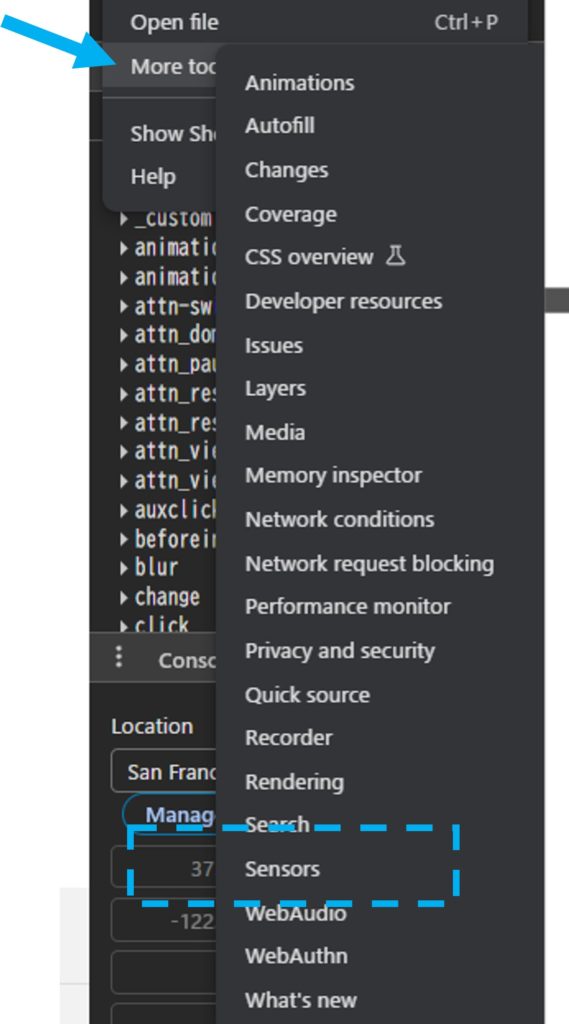
➂位置情報を変える国を一覧から選ぶ。
しかし、デフォルトで用意されている国はほんの一部ですから、任意で場所を設定するにはその下のLatitude(緯度)Longitude(経度)の数値を打ち込みます。
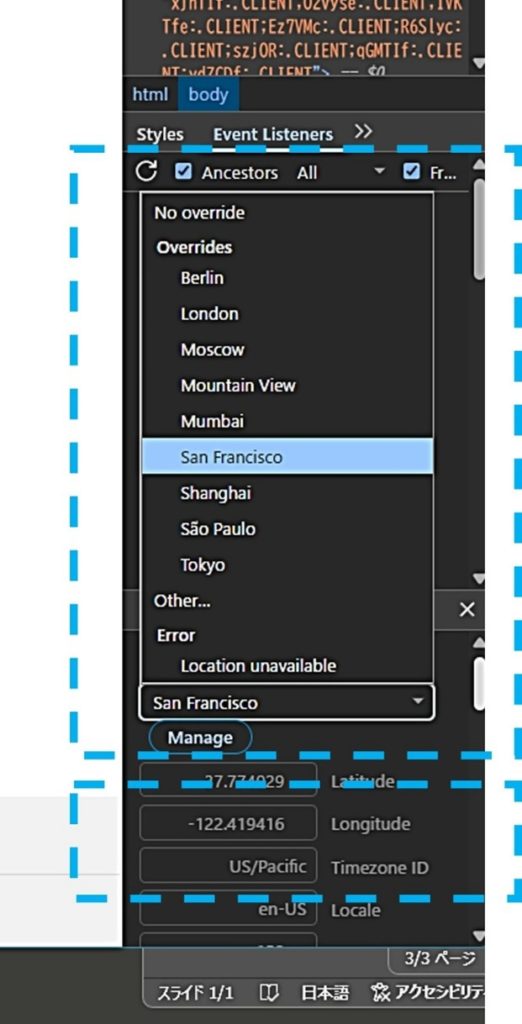
打ち込んでから、検索窓でRestaurantやcafeなどと打ってみてその結果が変更した位置情報であれば完了です。
時々、うまく変更できない時は「F5」で何度かリロードしたりしてみて下さい。
(たまにうまく行かない時がありますが私も原因はわかりません)
尚、この位置情報の変更はインバウンドのマーケティングのみならず、国内市場のリサーチでもよく使います。
デフォルトの位置情報は東京しかありません。
任意の場所にしたい場合は国を選ぶ欄を「Other」にして、下に緯度、軽度を入れます。
任意の場所の緯度、軽度を調べるのは、Googleマップ上で右クリックすれば出てきます。
例えば大阪駅あたりで右クリックすると「緯度 34.70258」「軽度 135.49598」が取得でき、それをそれぞれの欄に入力します。それぞれコピペして貼り付けると便利ですね。
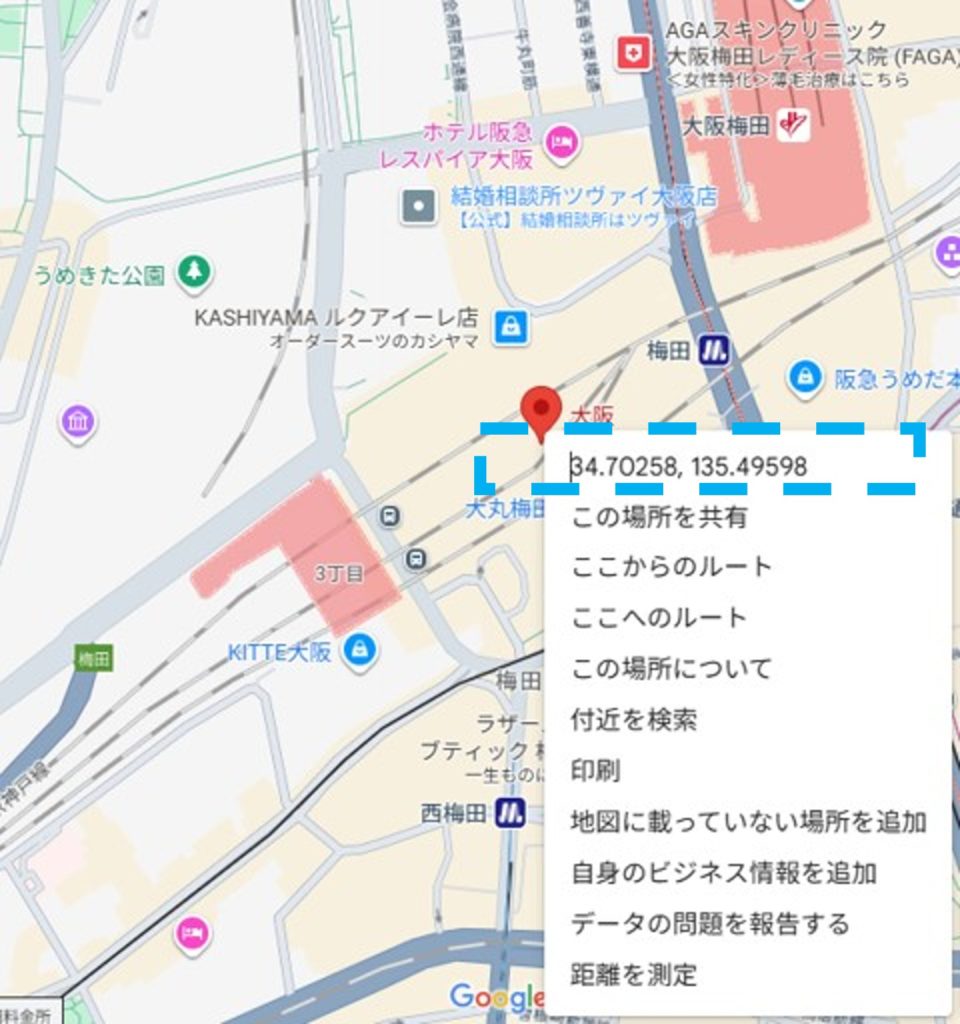
京都市内の国内市場のマーケティングでは、旅行客の半数以上は首都圏客ですから東京からの検索にするといった使い方です。
繰り返しになりますが、この設定をしてもさほど検索結果に違いがない場合もありますが、慣れれば簡単に設定できるのでリサーチする際のクセにしてしまえばいいでしょう。
これらを詳しく書いたサイトがありましたので参考にして下さい。

SNSでフォローする